Aprenda a Utilizar a Plataforma Agendeco
Explore os recursos e veja como nossa plataforma pode ajudar você a gerenciar seus serviços de forma eficiente e prática.
Visão Geral da Plataforma
📝 Guia Completo: Como Usar a Plataforma Agendeco
Siga este passo a passo para configurar sua operação completa: página, serviços, agenda, planos, equipe, pagamentos e cursos.
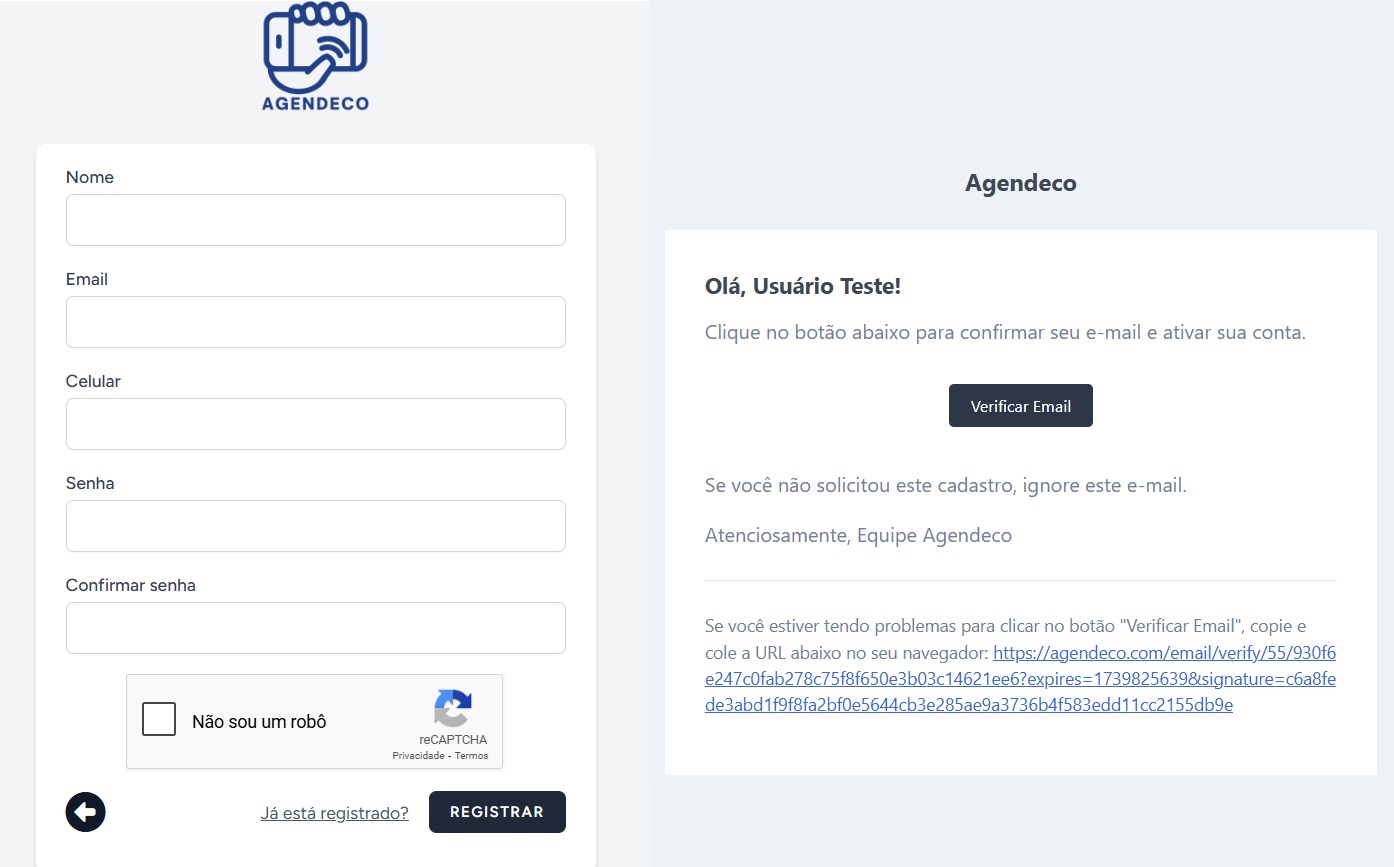
- Clique em "Cadastrar": Acesse o link: https://agendeco.com/register e preencha seus dados para criar sua conta.
- Verifique Seu E-mail: Após o cadastro, você receberá um e-mail de verificação. Clique no link enviado para ativar sua conta.
→ Se o e-mail não chegar: Faça login na plataforma e clique em "Reenviar link de ativação". - Pronto! Sua conta está ativa. Agora você já pode acessar o painel de controle (Dashboard) e começar a configurar sua página.
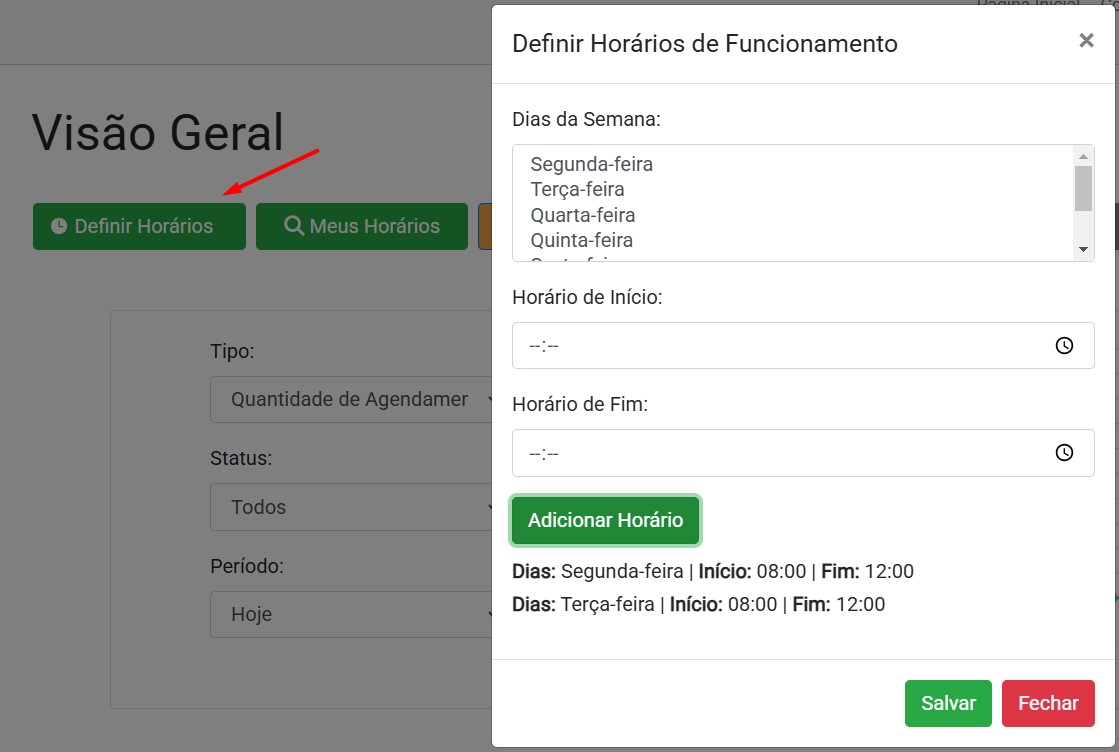
- Clique em "Definir Horários": No Dashboard, vá até a seção de horários e escolha os dias da semana que você trabalha (segunda, terça, quarta, etc.).
- Adicione os Horários: Escolha o horário de início e fim (ex: segunda-feira, das 08:00 às 11:00). Clique em "Adicionar Horário" para incluir mais horários, se necessário.
- Salve as Alterações: Após adicionar todos os horários, clique em "Salvar" para confirmar.
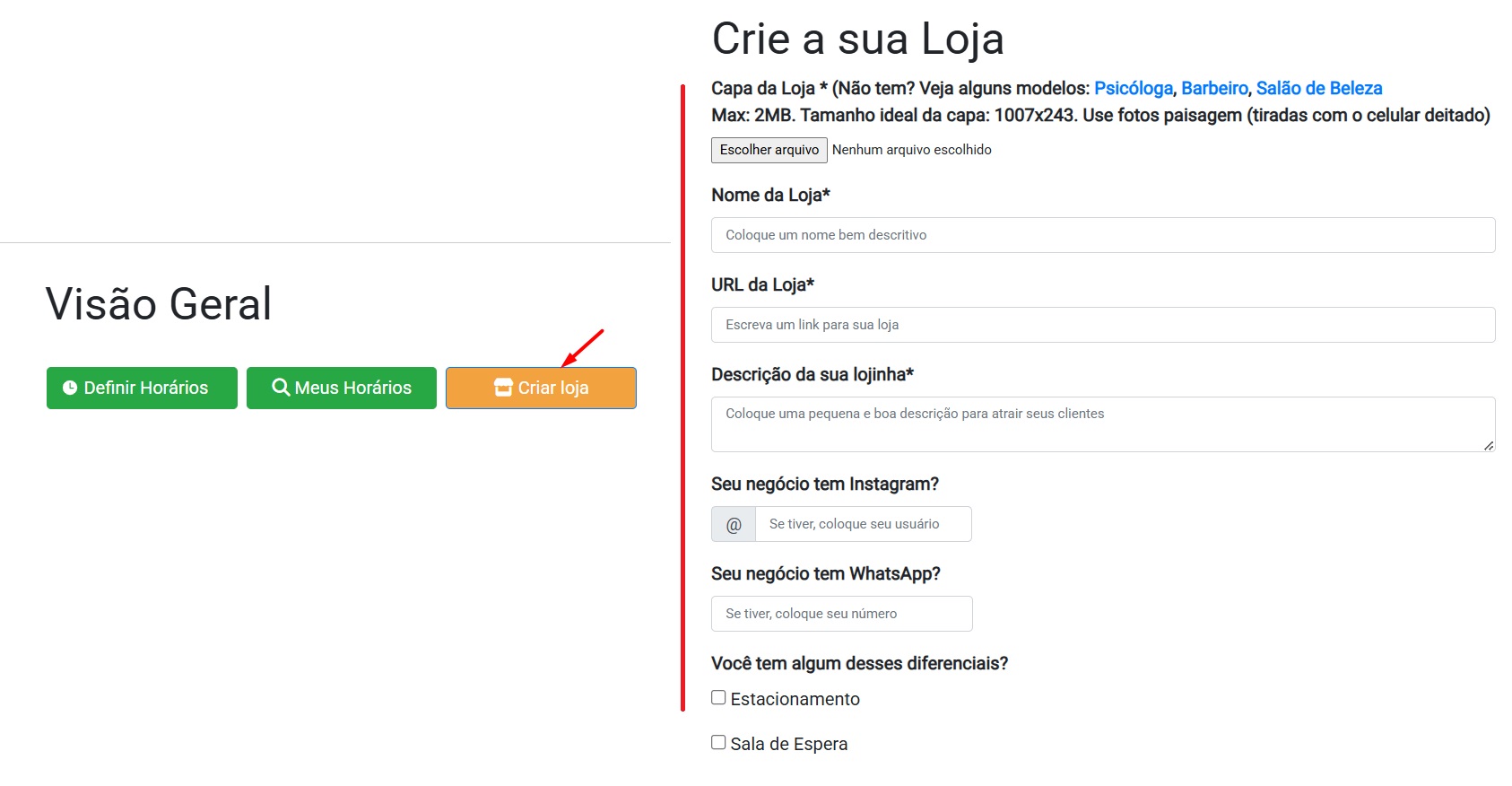
- Clique em "Criar loja": No Dashboard, use o botão para criar a página do seu negócio.
- Preencha as Informações:
- Nome: Escolha um nome que represente seu negócio.
- URL Personalizada: Crie um link único para sua página (ex: agendeco.com/sua-loja).
- Capa: Adicione uma foto de capa (recomendamos imagens no formato 1007x243 pixels).
- Diferenciais: Marque os diferenciais que você oferece (Wi-Fi, estacionamento, sala de espera, etc.).
- Endereço: Se for um estabelecimento físico, insira o endereço completo.
- Clique em "Criar Loja": Pronto! Sua página está criada e pronta para receber serviços.
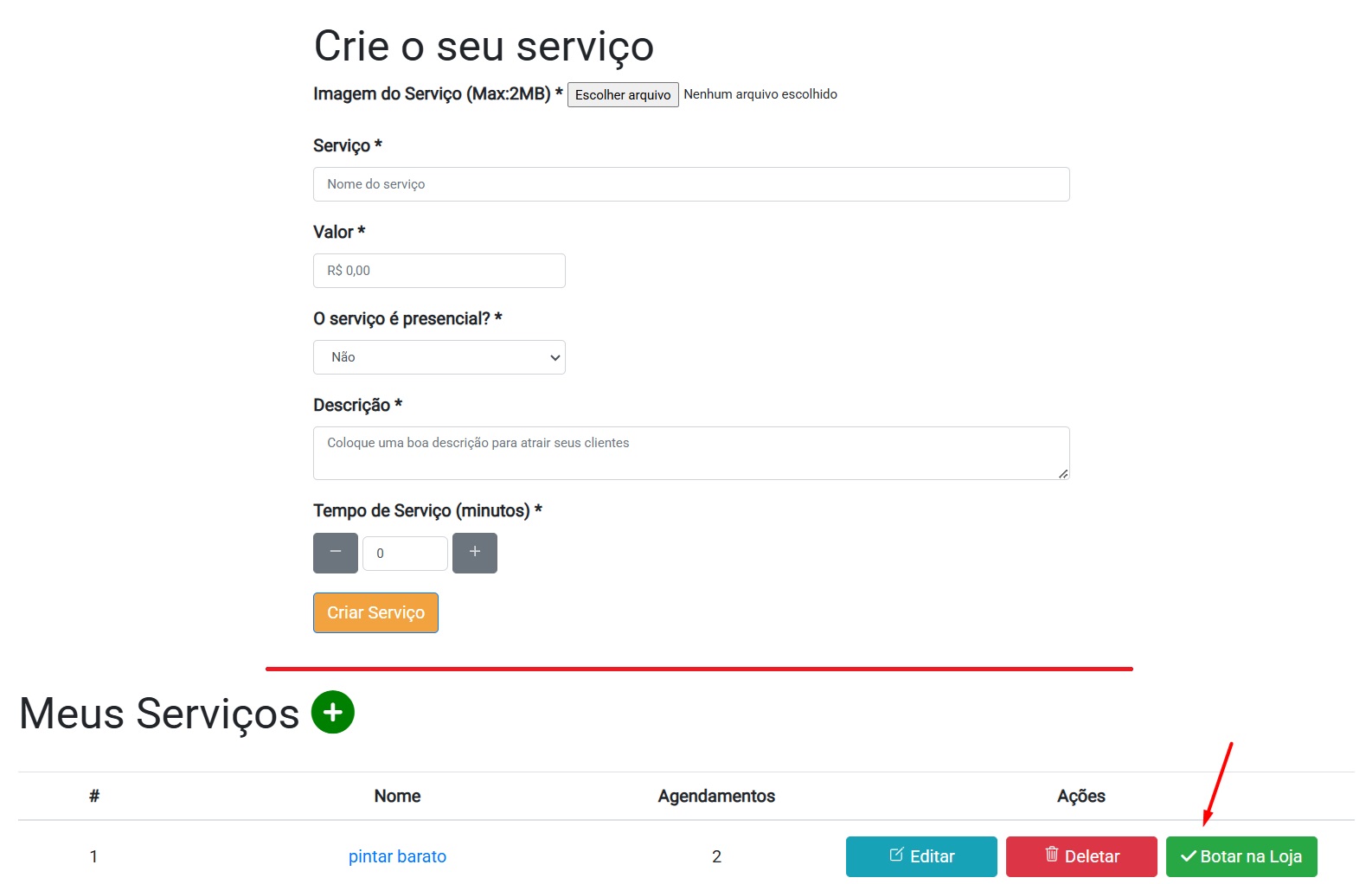
- Clique em "Criar Serviço": No Dashboard, vá até a seção de serviços e clique no botão "+" ou em "Criar Serviço".
- Preencha os Detalhes do Serviço:
- Nome do Serviço: Ex: Corte de Cabelo, Manicure, Consultoria, etc.
- Descrição: Detalhe o que o serviço inclui.
- Valor: Defina o preço do serviço.
- Duração: Informe o tempo necessário (em minutos).
- Imagens do serviço: Adicione imagens de qualidade (o limite de imagens por serviço depende do seu plano).
- Clique em "Criar Serviço": Repita o processo para adicionar todos os serviços que você oferece.
- Acesse "Pagamentos": No Dashboard, clique em "Pagamentos".
- Conecte Mercado Pago ou PagSeguro: Autorize sua conta para receber o sinal online dos clientes.
- Ative o checkout dos serviços: Com isso, seus clientes poderão pagar online ao agendar.
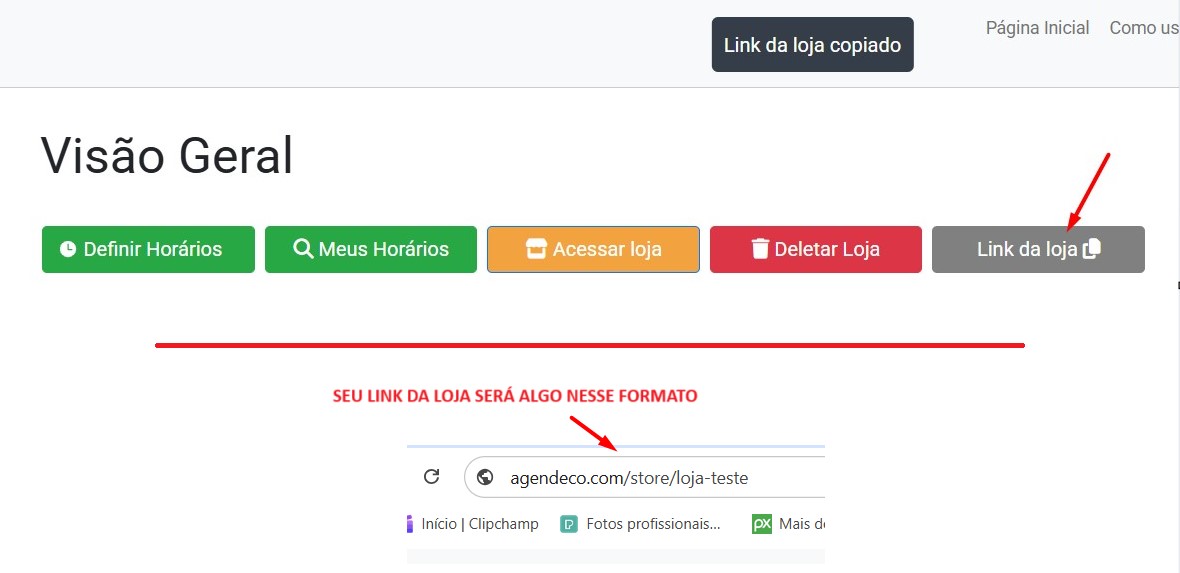
- Obtenha o Link da Sua Página: No Dashboard, clique em "Link da sua loja" para copiar o link.
- Compartilhe o Link: Cole o link na bio do Instagram, Facebook ou WhatsApp. Envie diretamente para seus clientes.
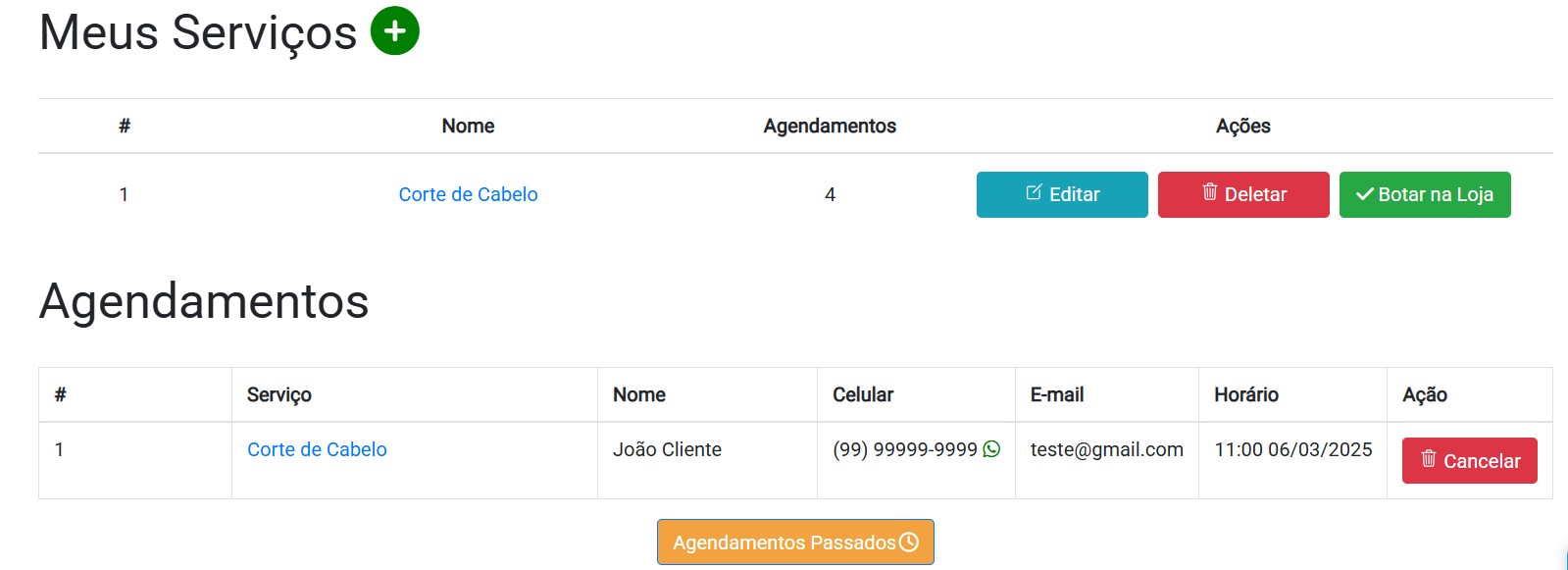
- Acesse o Dashboard: No painel de controle, visualize todos os agendamentos feitos pelos clientes.
- Gerencie Horários e Serviços: Remarque horários, entre em contato com clientes e atualize seus serviços conforme necessário.
- Use o envio por WhatsApp: Quando disponível no seu plano, envie confirmação, lembrete, reagendamento e cancelamento diretamente do painel.
- Acesse a aba "Planos": Compare os benefícios de cada plano no seu painel.
- Entenda os limites: Quantidade de imagens por serviço, equipe, notificações por WhatsApp e recursos premium variam conforme plano.
- Contrate, troque ou renove: Você pode fazer isso no próprio dashboard via PIX.
- Opcional, conforme seu espaço: Se o seu negócio tiver equipe, acesse "Funcionários" e cadastre cada profissional com acesso próprio.
- Distribua os atendimentos: Organize melhor a agenda e reduza gargalos da operação.
- Respeite o limite do plano: A quantidade de funcionários disponíveis depende do seu plano atual.
- Opcional para quem vende conteúdo: Se fizer sentido para o seu negócio, acesse "Cursos" para criar treinamentos e configurar a página de venda.
- Receba pagamentos: Gerencie matrículas e pagamentos em um único painel.
- Amplie sua receita: Ofereça serviços e cursos com a mesma conta.
Agora você pode gerir serviços, agenda, pagamentos, planos, equipe e cursos em um só lugar.
- Atualize sua página regularmente: Mantenha capa, descrição, serviços e preços sempre atuais.
- Acompanhe o uso do plano: Monitore seus limites para decidir o melhor momento do upgrade.
- Use analytics e exportações: Nos planos elegíveis, acompanhe desempenho e baixe relatórios em Excel.
- Conte com o suporte: Em caso de dúvidas, use o botão "Dúvidas?" ou envie e-mail para suporte@agendeco.com.
Crie sua conta gratuitamente e comece no plano Iniciante:
Perguntas Frequentes
Para criar sua página, primeiro crie sua conta, depois clique em "Criar loja" no Dashboard e preencha as informações como nome, link de acesso, capa, etc. Localização e informações de contato são opcionais.
Basta clicar no serviço que deseja em Meus serviços. Depois de criar sua página e cadastrar os serviços, eles ficam disponíveis para os seus clientes.
Para marcar um horário, encontre o serviço desejado e clique em "Agendar". Coloque seus dados de contato e escolha o horário que melhor lhe convier e confirme sua reserva.
Os planos mudam limites e recursos, como imagens por serviço, quantidade de funcionários, notificações por WhatsApp e funcionalidades premium (analytics avançado, histórico ampliado e exportações). Você pode comparar tudo na aba "Planos" do dashboard.
Na aba "Planos", selecione o plano desejado e conclua o pagamento via PIX. Após a confirmação, os novos recursos e limites são liberados automaticamente na conta.
Sim. Nos planos com notificações por WhatsApp incluídas, você pode enviar mensagens de confirmação, lembrete, reagendamento e cancelamento diretamente pelo dashboard.
O dashboard está disponível para todos os prestadores de serviços. Faça login na plataforma e clique em "Dashboard" para gerenciar seus serviços e horários.
No dashboard, acesse "Pagamentos", conecte sua conta do Mercado Pago ou PagSeguro e configure as opções de cobrança para receber o sinal online em serviços e cursos.
Sim. Você pode cadastrar cursos, configurar página de venda, acompanhar matrículas e pagamentos sem sair do mesmo painel.
Para entrar em contato com o suporte, basta clicar no chatBox flutuante "Dúvidas?" no site e preencher o formulário. Se preferir, pode mandar mensagem diretamente para o suporte@agendeco.com. Nossa equipe responderá o mais breve possível.